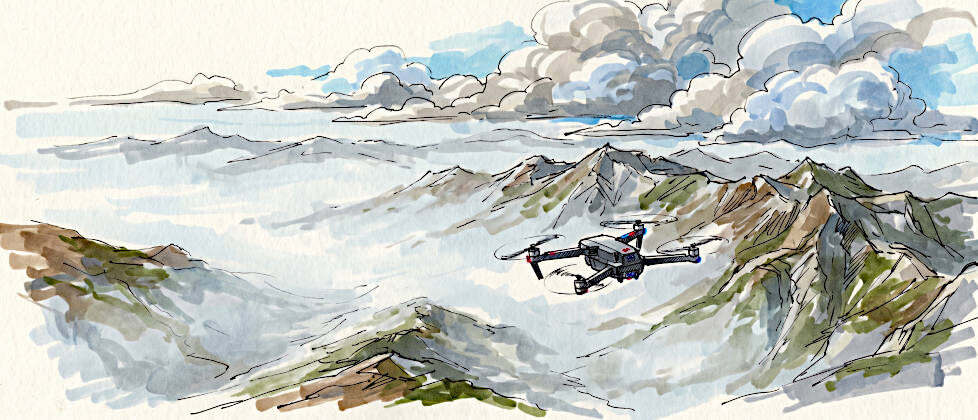
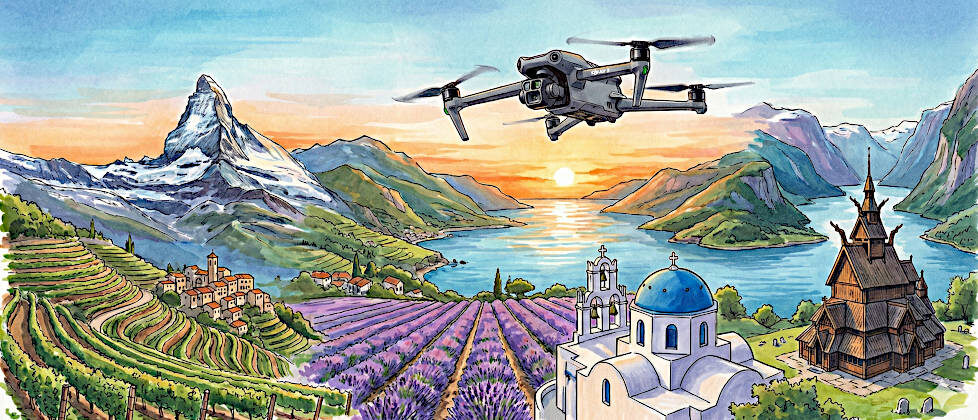
Die Perspektive aus der Luft ist faszinierend. Doch wenn ich nach einem erfolgreichen Flug die DNG-Dateien meiner Drohne am Rechner öffne, folgt oft die Ernüchterung: Die Aufnahmen wirken flach, farblos und sind von einem milchigen Schleier überzogen. Besonders bei Gegenlicht oder feuchter Luft wird atmosphärischer Dunst zu einer echten Herausforderung.
Warum ich mich für Capture One und gegen Adobe entschieden habe
Bevor ich meinen genauen Workflow erkläre, möchte ich kurz darauf eingehen, warum Capture One überhaupt mein Werkzeug der Wahl ist. Mein Einstieg in dieses Programm liegt schon lange zurück – ich glaube, ich bin damals mit der Version 4 gestartet. Was mich von Anfang an überzeugt hat, waren die speziellen Objektivprofile, mit denen ich meine Canon-Objektive automatisch und hochpräzise korrigieren konnte.
Anfangs habe ich Capture One noch als reinen RAW-Konverter parallel zu Photoshop genutzt. Als Adobe jedoch die Umstellung auf das reine Abo-Modell ankündigte, war für mich der Zeitpunkt gekommen, einen Schlussstrich zu ziehen. Seitdem nutze ich für meine Fotografie ausschließlich Capture One. Gerade bei komplexen Aufgaben, wie dem Herauskitzeln feinster Details aus schwierigen Drohnen-Aufnahmen, zeigt sich für mich immer wieder, dass dies die richtige Entscheidung war.
In den DNG-Dateien aktueller Drohnen steckt ein enormes Potenzial. Man muss nur wissen, wie man es an die Oberfläche holt. In diesem Beitrag erkläre ich meinen Workflow, wie ich in Capture One (speziell in der Windows-Version) schwierige Lichtverhältnisse meistere, Dunst effektiv reduziere und dramatische Wolkenformationen selektiv herausarbeite.
Das Problem mit Drohnen-DNGs und dem atmosphärischen Dunst
Drohnenkameras haben in den letzten Jahren gewaltige Sprünge gemacht. Dennoch blicken sie durch weite Strecken an Luft, die voller Feuchtigkeit, Staub und Partikel ist. Dieser atmosphärische Dunst legt sich wie ein grauer Filter über das Motiv. Das Resultat ist ein starker Verlust an Mikrokontrasten und Sättigung.
Capture One bietet hier exzellente Werkzeuge, um genau diese fehlenden Informationen aus dem RAW-Format zurückzuholen, ohne das Bild künstlich oder überschärft wirken zu lassen.
Dunst entfernen: Das Dehaze-Tool in der Windows-Version
Das Werkzeug „Dunst entfernen“ (Dehaze) ist meine erste und wichtigste Anlaufstelle bei trüben Luftaufnahmen. In der Windows-Version von Capture One finde ich es standardmäßig im Register „Belichtung“. Es analysiert das Bild automatisch und wendet Kontrast und Sättigung dynamisch dort an, wo der Dunst am stärksten ist.
Meine Vorgehensweise:
- Schritt 1: Ich stelle den Weißabgleich und die grundlegende Belichtung meines DNGs ein, bevor ich das Dehaze-Tool anfasse. Oft verändert sich die Farbtemperatur durch die Dunstentfernung leicht.
- Schritt 2: Ich ziehe den Regler „Betrag“ langsam nach rechts. Dabei beobachte ich besonders die Tiefen meines Bildes. Wenn sie anfangen „abzusaufen“ (komplett schwarz zu werden), bin ich zu weit gegangen.
- Schritt 3: Ich wähle die Pipette neben dem Werkzeug, um eine „Schattenfarbe“ festzulegen. Dann klicke ich auf einen Bereich, der eigentlich tiefschwarz sein sollte, aber durch den Dunst grau oder bläulich wirkt. Capture One berechnet die Dunstentfernung nun exakt auf Basis dieser Fehlfarbe.
Mein Tipp: Weniger ist mehr. Ich ziehe den Regler niemals blind auf 100 Prozent. Ein Wert zwischen 15 und 30 reicht oft schon aus, um dem Bild die nötige Tiefe zurückzugeben, ohne die natürliche Luftperspektive völlig zu zerstören. Ein Bild ganz ohne atmosphärische Tiefe wirkt oft wie eine flache Modelleisenbahn-Landschaft.
Himmel und Wolkenformationen selektiv bearbeiten
Wenn der Dunst im unteren Bildteil entfernt ist, wirkt der Himmel oft noch nicht so dramatisch, wie ich ihn vor Ort wahrgenommen habe. Hier trennt sich die Spreu vom Weizen: Anstatt globale Anpassungen vorzunehmen, bearbeite ich Wolkenformationen immer selektiv.
Capture One bietet hierfür fantastische Maskierungswerkzeuge. So gehe ich vor, um Wolken richtig zu bändigen:
- Ich erstelle eine neue Gefüllte Ebene, ziehe einen Varlaufsfilter auf oder nutze den Magischen Pinsel (Magic Brush), um den Himmel grob auszuwählen.
- Ich verfeinere die Maske. Dazu klicke ich mit der rechten Maustaste auf die Ebene und wähle „Maske verfeinern“ (Refine Mask). Das ist besonders bei feinen Ästen oder Horizontlinien wichtig.
- Nun erhöhe ich auf dieser spezifischen Ebene die Klarheit (Methode: Natürlich) und die Struktur. Das bringt die feinen Konturen der Wolken zum Vorschein.
- Die Lichter (High Dynamic Range Werkzeug) senke ich leicht ab, um Struktur in überbelichtete weiße Wolkenteile zurückzuholen.
- Eventuell erhöhe ich den Kontrast der Ebene, um die Dramatik zwischen den hellen Wolkenbäuchen und den dunkleren Schattenseiten der Wolken zu verstärken.
Für eine tiefere Einarbeitung in die Funktionen der Ebenen und Masken empfehle ich einen Blick in den offiziellen Learning Hub von Capture One, der detaillierte Erklärungen zu den aktuellen Maskierungstools liefert.
Konsistenter Look für meine Bildserie: Benutzer-Styles anlegen
Wenn ich mit meiner Drohne eine Location aus verschiedenen Winkeln fotografiert habe, möchte ich nicht für jedes einzelne Bild den Dunst- und Wolken-Workflow von vorn beginnen. Hier kommen die Benutzer-Styles (User Styles) ins Spiel.
Sobald ich ein Bild perfekt bearbeitet habe, kann ich diese Einstellungen als meinen eigenen Style speichern. Ich gehe dazu in das Werkzeugregister „Anpassungen“ und wähle unter „Stile und Voreinstellungen“ die Option „Benutzer-Stil speichern“.
Das Wichtigste dabei: Ich wähle im Speicherdialog nur die Parameter aus, die den generellen Look ausmachen (z. B. Dehaze-Betrag, Klarheit, Farbbalance, Kurven). Ich schließe spezifische Masken, lokale Anpassungen oder den Weißabgleich aus, da diese bei jedem Drohnenbild individuell sitzen müssen. So habe ich eine perfekte Ausgangsbasis für die gesamte Serie und spare extrem viel Zeit.
DNGs brauchen Liebe zum Detail
Drohnen-RAWs sind von Natur aus zurückhaltend entwickelt. Sie brauchen meine Aufmerksamkeit, um ihr volles Potenzial zu entfalten. Wenn ich den Dunst mit dem Dehaze-Tool kontrolliere und die Dramatik des Himmels durch selektive Wolkenbearbeitung stärke, hebe ich meine Luftaufnahmen auf ein völlig neues Level.
Ich nehme mir die Zeit, mit den Ebenen zu experimentieren. Es ist erstaunlich, wie viele Details in den scheinbar flachen DNG-Dateien noch verborgen sind.

18 Apr. 2026
Drohnen-RAWs in Capture One bändigen
Die Perspektive aus der Luft ist faszinierend. Doch wenn ich nach einem erfolgreichen Flug die DNG-Dateien meiner Drohne am Rechner öffne, folgt oft die Ernüchterung: Die Aufnahmen wirken flach, farblos und sind von einem milchigen Schleier überzogen. Besonders bei Gegenlicht oder feuchter Luft wird atmosphärischer Dunst zu einer echten Herausforderung.
Inhalt
Warum ich mich für Capture One und gegen Adobe entschieden habe
Bevor ich meinen genauen Workflow erkläre, möchte ich kurz darauf eingehen, warum Capture One überhaupt mein Werkzeug der Wahl ist. Mein Einstieg in dieses Programm liegt schon lange zurück – ich glaube, ich bin damals mit der Version 4 gestartet. Was mich von Anfang an überzeugt hat, waren die speziellen Objektivprofile, mit denen ich meine Canon-Objektive automatisch und hochpräzise korrigieren konnte.
Anfangs habe ich Capture One noch als reinen RAW-Konverter parallel zu Photoshop genutzt. Als Adobe jedoch die Umstellung auf das reine Abo-Modell ankündigte, war für mich der Zeitpunkt gekommen, einen Schlussstrich zu ziehen. Seitdem nutze ich für meine Fotografie ausschließlich Capture One. Gerade bei komplexen Aufgaben, wie dem Herauskitzeln feinster Details aus schwierigen Drohnen-Aufnahmen, zeigt sich für mich immer wieder, dass dies die richtige Entscheidung war.
In den DNG-Dateien aktueller Drohnen steckt ein enormes Potenzial. Man muss nur wissen, wie man es an die Oberfläche holt. In diesem Beitrag erkläre ich meinen Workflow, wie ich in Capture One (speziell in der Windows-Version) schwierige Lichtverhältnisse meistere, Dunst effektiv reduziere und dramatische Wolkenformationen selektiv herausarbeite.
Das Problem mit Drohnen-DNGs und dem atmosphärischen Dunst
Drohnenkameras haben in den letzten Jahren gewaltige Sprünge gemacht. Dennoch blicken sie durch weite Strecken an Luft, die voller Feuchtigkeit, Staub und Partikel ist. Dieser atmosphärische Dunst legt sich wie ein grauer Filter über das Motiv. Das Resultat ist ein starker Verlust an Mikrokontrasten und Sättigung.
Capture One bietet hier exzellente Werkzeuge, um genau diese fehlenden Informationen aus dem RAW-Format zurückzuholen, ohne das Bild künstlich oder überschärft wirken zu lassen.
Dunst entfernen: Das Dehaze-Tool in der Windows-Version
Das Werkzeug „Dunst entfernen“ (Dehaze) ist meine erste und wichtigste Anlaufstelle bei trüben Luftaufnahmen. In der Windows-Version von Capture One finde ich es standardmäßig im Register „Belichtung“. Es analysiert das Bild automatisch und wendet Kontrast und Sättigung dynamisch dort an, wo der Dunst am stärksten ist.
Meine Vorgehensweise:
Mein Tipp: Weniger ist mehr. Ich ziehe den Regler niemals blind auf 100 Prozent. Ein Wert zwischen 15 und 30 reicht oft schon aus, um dem Bild die nötige Tiefe zurückzugeben, ohne die natürliche Luftperspektive völlig zu zerstören. Ein Bild ganz ohne atmosphärische Tiefe wirkt oft wie eine flache Modelleisenbahn-Landschaft.
Himmel und Wolkenformationen selektiv bearbeiten
Wenn der Dunst im unteren Bildteil entfernt ist, wirkt der Himmel oft noch nicht so dramatisch, wie ich ihn vor Ort wahrgenommen habe. Hier trennt sich die Spreu vom Weizen: Anstatt globale Anpassungen vorzunehmen, bearbeite ich Wolkenformationen immer selektiv.
Capture One bietet hierfür fantastische Maskierungswerkzeuge. So gehe ich vor, um Wolken richtig zu bändigen:
Für eine tiefere Einarbeitung in die Funktionen der Ebenen und Masken empfehle ich einen Blick in den offiziellen Learning Hub von Capture One, der detaillierte Erklärungen zu den aktuellen Maskierungstools liefert.
Konsistenter Look für meine Bildserie: Benutzer-Styles anlegen
Wenn ich mit meiner Drohne eine Location aus verschiedenen Winkeln fotografiert habe, möchte ich nicht für jedes einzelne Bild den Dunst- und Wolken-Workflow von vorn beginnen. Hier kommen die Benutzer-Styles (User Styles) ins Spiel.
Sobald ich ein Bild perfekt bearbeitet habe, kann ich diese Einstellungen als meinen eigenen Style speichern. Ich gehe dazu in das Werkzeugregister „Anpassungen“ und wähle unter „Stile und Voreinstellungen“ die Option „Benutzer-Stil speichern“.
Das Wichtigste dabei: Ich wähle im Speicherdialog nur die Parameter aus, die den generellen Look ausmachen (z. B. Dehaze-Betrag, Klarheit, Farbbalance, Kurven). Ich schließe spezifische Masken, lokale Anpassungen oder den Weißabgleich aus, da diese bei jedem Drohnenbild individuell sitzen müssen. So habe ich eine perfekte Ausgangsbasis für die gesamte Serie und spare extrem viel Zeit.
DNGs brauchen Liebe zum Detail
Drohnen-RAWs sind von Natur aus zurückhaltend entwickelt. Sie brauchen meine Aufmerksamkeit, um ihr volles Potenzial zu entfalten. Wenn ich den Dunst mit dem Dehaze-Tool kontrolliere und die Dramatik des Himmels durch selektive Wolkenbearbeitung stärke, hebe ich meine Luftaufnahmen auf ein völlig neues Level.
Ich nehme mir die Zeit, mit den Ebenen zu experimentieren. Es ist erstaunlich, wie viele Details in den scheinbar flachen DNG-Dateien noch verborgen sind.