Wer wochenlang in abgelegenen Regionen fotografiert, kennt das Problem: Die SD-Karten füllen sich schneller als gedacht. Die Angst vor einem Datenverlust durch eine beschädigte Karte oder einen Verlust reist immer mit. Ein Laptop ist schwer und zu stromhungrig für den Rucksack. Die Lösung für dieses Problem ist ein Image-Tank auf Basis eines Raspberry Pi.
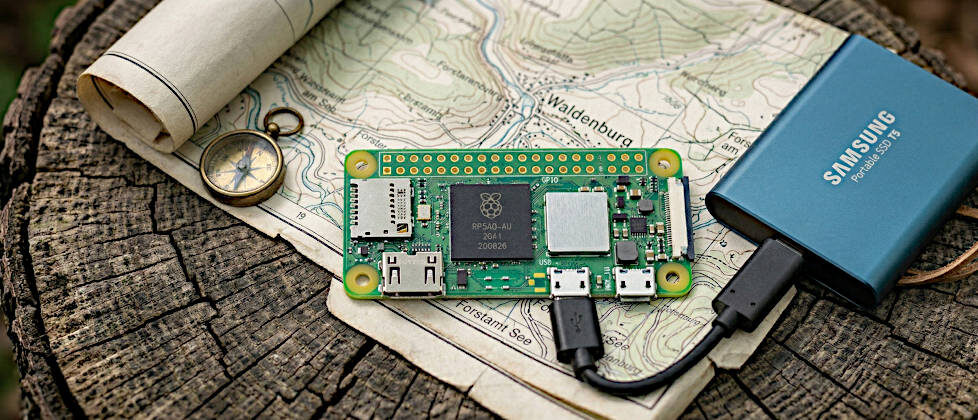
In diesem Beitrag beschreibe ich, wie ich einen Raspberry Pi (Zero 2 W oder 4) so konfiguriere, dass er beim Einstecken einer SD-Karte vollautomatisch alle Bilder auf eine angeschlossene SSD spiegelt.
Warum ein Raspberry Pi für das Foto-Backup?
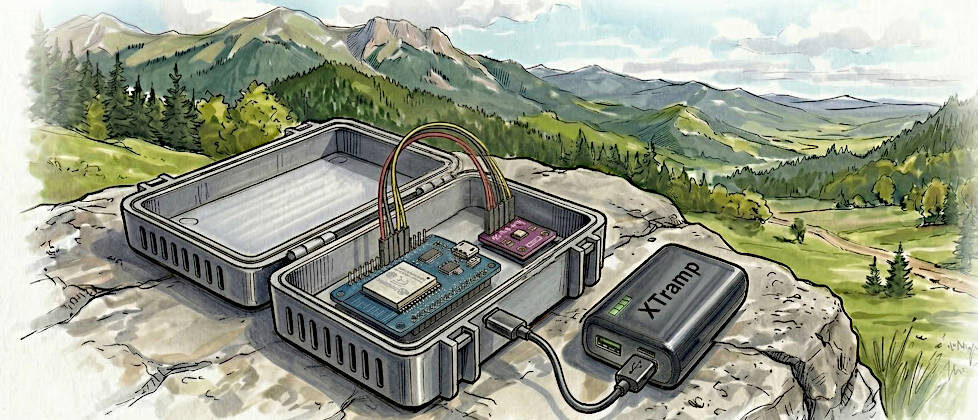
Der größte Vorteil dieses Systems ist die vollständige Autarkie. Ein Raspberry Pi Zero 2 W verbraucht minimal Strom und kann problemlos über eine herkömmliche Powerbank betrieben werden. Sobald die Konfiguration einmal steht, benötigt das System weder Monitor noch Tastatur oder Maus. Status-LEDs informieren zuverlässig über den Fortschritt des Backups.
Die Hardware-Checkliste
- Raspberry Pi: Ein Raspberry Pi 4 (höhere Geschwindigkeit) oder ein Raspberry Pi Zero 2 W. Hinweis: Auf der Platine selbst steht oft nur „Raspberry Pi Zero 2“, da es von dieser Generation aktuell nur die Version mit integriertem WLAN gibt. Er ist dank seines Quad-Core-Prozessors deutlich performanter als sein Vorgänger und ideal für das Handling großer Datenmengen geeignet.
- USB-Hub (Essenziell für Pi Zero): Da der Pi Zero nur einen Micro-USB-Datenport besitzt, benötigt man einen Hub. Eine saubere Lösung ist der ZERO4U 4-Port USB-Hub. Er kann direkt unter den Pi montiert werden und bietet genug Anschlüsse für SSD und Kartenleser.
- SSD: Eine externe USB-SSD (z. B. Samsung T5/T7) für die robuste Datensicherung.
- Kartenleser: Ein kompakter USB-SD-Kartenleser.
- Stromversorgung: Eine Powerbank mit mindestens 2A Ausgangsleistung.
- Status-LEDs: Die Nutzung der Onboard-LED reicht meist aus, um den Kopierstatus zu signalisieren.
USB-Konnektivität: Den Flaschenhals überwinden
Der Raspberry Pi Zero 2W ist zwar ein technisches Wunderwerk, hat aber einen entscheidenden Nachteil für unseren Anwendungsfall: Er bietet nur einen einzigen Micro-USB-Port für Daten (OTG). Da wir aber sowohl die Quell-SD-Karte (über einen Leser) als auch die Ziel-SSD anschließen müssen, kommen wir um einen USB-Hub nicht herum.
Die Hub-Optionen:
- Standard Micro-USB-OTG-Hub: Günstig und funktional, führt aber oft zu Kabelsalat im Rucksack.
- ZERO4U Hub: Dieser spezielle 4-Port-Hub wurde exakt für den Pi Zero entwickelt. In der Version ohne Pogo-Pins wird er über ein kurzes USB-Kabel verbunden und bildet mit dem Pi eine kompakte, mechanisch stabile Einheit.
Das Fundament: Betriebssystem und SD-Karte
Damit der Image-Tank zuverlässig läuft, kommt es auf die richtige Software-Basis und ein langlebiges Speichermedium für das System an.
Wahl des Betriebssystems
Da der Pi ohne Monitor betrieben wird (Headless), ist das Raspberry Pi OS Lite (64-bit) die beste Wahl. Es verzichtet auf eine grafische Benutzeroberfläche, was Ressourcen spart und die Stabilität erhöht.
Die passende SD-Karte
Für das Betriebssystem selbst reicht eine Karte mit 16 GB oder 32 GB aus. Wichtiger als die Größe ist die Haltbarkeit. Da das System im Außeneinsatz oft hart ausgeschaltet wird, empfehle ich High-Endurance-Karten (z. B. SanDisk Max Endurance oder Samsung PRO Endurance).
Schritt 1: Das Backup-Skript mit LED-Feedback
Dieses Skript übernimmt die Arbeit. Es erhält von der udev-Regel den Namen des Geräts (z. B. sdb1), mountet es automatisch und startet den Abgleich. Die Onboard-LED blinkt während des Vorgangs.
#!/bin/bash

Das Skript wird mit dem Device-Namen als Argument aufgerufen (z.B. sdb1)

DEV_NAME=$1
SOURCE="/mnt/source_card"
DEST_BASE="/media/usb_ssd/backups"
ZEITSTEMPEL=$(date +%Y-%m-%d_%H-%M-%S)
DEST="$DEST_BASE/$ZEITSTEMPEL"
LED="/sys/class/leds/led0/brightness"

Mount-Punkt erstellen und Karte mounten

mkdir -p "$SOURCE"
mount "/dev/$DEV_NAME" "$SOURCE"

LED blinken lassen

(while mountpoint -q "$SOURCE"; do echo 1 > $LED; sleep 0.5; echo 0 > $LED; sleep 0.5; done) &

Zielverzeichnis erstellen und rsync starten

mkdir -p "$DEST"
rsync -av --ignore-existing "$SOURCE/" "$DEST/"

Aufräumen: Unmount und Sync

sync
umount "$SOURCE"

Abschluss: LED leuchtet dauerhaft als Erfolgsmeldung

echo 1 > $LED
Schritt 2: Die Automatisierung via spezifischer udev-Regel
Damit die SSD (meist sda1) ignoriert wird und nur neu eingesteckte SD-Karten (sdb1, sdc1 etc.) den Prozess starten, nutzen wir eine Filter-Regel. Die Variable %k übergibt den Partitionsnamen an unser Skript.
Datei: /etc/udev/rules.d/10-camera-backup.rules

Reagiert auf USB-Speicher-Partitionen außer sda (unsere SSD)

ACTION=="add", SUBSYSTEM=="block", KERNEL=="sd[b-z][1-9]", RUN+="/usr/local/bin/backup_script.sh %k"
Maximale Datensicherheit bei minimalem Gewicht
Diese Lösung ist ein extrem leichter und robuster Begleiter für Fototouren. Die Bilder werden sofort doppelt gesichert. Das System ist kostengünstig, wartungsarm und lässt sich individuell an eigene Bedürfnisse anpassen. So bleibt mehr Zeit für das Wesentliche: Das perfekte Motiv.















23 März 2026
Autarkes Foto-Backup: Der Raspberry Pi als mobiler Image-Tank
Wer wochenlang in abgelegenen Regionen fotografiert, kennt das Problem: Die SD-Karten füllen sich schneller als gedacht. Die Angst vor einem Datenverlust durch eine beschädigte Karte oder einen Verlust reist immer mit. Ein Laptop ist schwer und zu stromhungrig für den Rucksack. Die Lösung für dieses Problem ist ein Image-Tank auf Basis eines Raspberry Pi.
In diesem Beitrag beschreibe ich, wie ich einen Raspberry Pi (Zero 2 W oder 4) so konfiguriere, dass er beim Einstecken einer SD-Karte vollautomatisch alle Bilder auf eine angeschlossene SSD spiegelt.
Inhalt
Warum ein Raspberry Pi für das Foto-Backup?
Der größte Vorteil dieses Systems ist die vollständige Autarkie. Ein Raspberry Pi Zero 2 W verbraucht minimal Strom und kann problemlos über eine herkömmliche Powerbank betrieben werden. Sobald die Konfiguration einmal steht, benötigt das System weder Monitor noch Tastatur oder Maus. Status-LEDs informieren zuverlässig über den Fortschritt des Backups.
Die Hardware-Checkliste
USB-Konnektivität: Den Flaschenhals überwinden
Der Raspberry Pi Zero 2W ist zwar ein technisches Wunderwerk, hat aber einen entscheidenden Nachteil für unseren Anwendungsfall: Er bietet nur einen einzigen Micro-USB-Port für Daten (OTG). Da wir aber sowohl die Quell-SD-Karte (über einen Leser) als auch die Ziel-SSD anschließen müssen, kommen wir um einen USB-Hub nicht herum.
Die Hub-Optionen:
Das Fundament: Betriebssystem und SD-Karte
Damit der Image-Tank zuverlässig läuft, kommt es auf die richtige Software-Basis und ein langlebiges Speichermedium für das System an.
Wahl des Betriebssystems
Da der Pi ohne Monitor betrieben wird (Headless), ist das Raspberry Pi OS Lite (64-bit) die beste Wahl. Es verzichtet auf eine grafische Benutzeroberfläche, was Ressourcen spart und die Stabilität erhöht.
Die passende SD-Karte
Für das Betriebssystem selbst reicht eine Karte mit 16 GB oder 32 GB aus. Wichtiger als die Größe ist die Haltbarkeit. Da das System im Außeneinsatz oft hart ausgeschaltet wird, empfehle ich High-Endurance-Karten (z. B. SanDisk Max Endurance oder Samsung PRO Endurance).
Schritt 1: Das Backup-Skript mit LED-Feedback
Dieses Skript übernimmt die Arbeit. Es erhält von der udev-Regel den Namen des Geräts (z. B. sdb1), mountet es automatisch und startet den Abgleich. Die Onboard-LED blinkt während des Vorgangs.
Schritt 2: Die Automatisierung via spezifischer udev-Regel
Damit die SSD (meist sda1) ignoriert wird und nur neu eingesteckte SD-Karten (sdb1, sdc1 etc.) den Prozess starten, nutzen wir eine Filter-Regel. Die Variable %k übergibt den Partitionsnamen an unser Skript.
Maximale Datensicherheit bei minimalem Gewicht
Diese Lösung ist ein extrem leichter und robuster Begleiter für Fototouren. Die Bilder werden sofort doppelt gesichert. Das System ist kostengünstig, wartungsarm und lässt sich individuell an eigene Bedürfnisse anpassen. So bleibt mehr Zeit für das Wesentliche: Das perfekte Motiv.