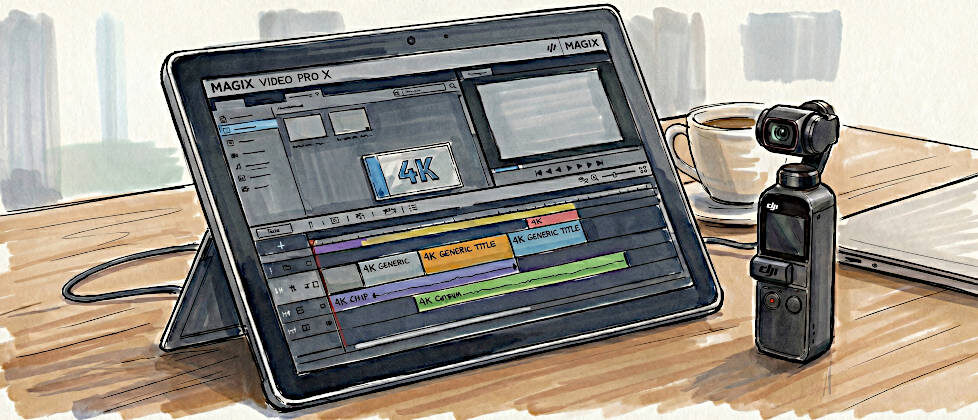
Wer viel unterwegs ist, kennt das Problem: Die DJI Osmo Pocket 3 liefert atemberaubendes 4K-Material, doch wenn Du diese hochauflösenden Clips noch am selben Tag auf Deinem kompakten Surface Pro oder Dell Latitude schneiden möchtest, gerät die Hardware schnell an ihre Grenzen. Der Videoschnitt auf dem Tablet unter Windows stellt besondere Anforderungen an die Systemressourcen, insbesondere wenn professionelle Software wie Magix Video Pro X zum Einsatz kommt.
In diesem Artikel beschreibe ich, wie ich mein Windows-Tablet und Video Pro X konfiguriert habe, dass ich auch anspruchsvolles 4K-Material flüssig und ohne ständige Ruckler bearbeiten kann.
Die Herausforderung: 4K-Material trifft auf kompakte Hardware
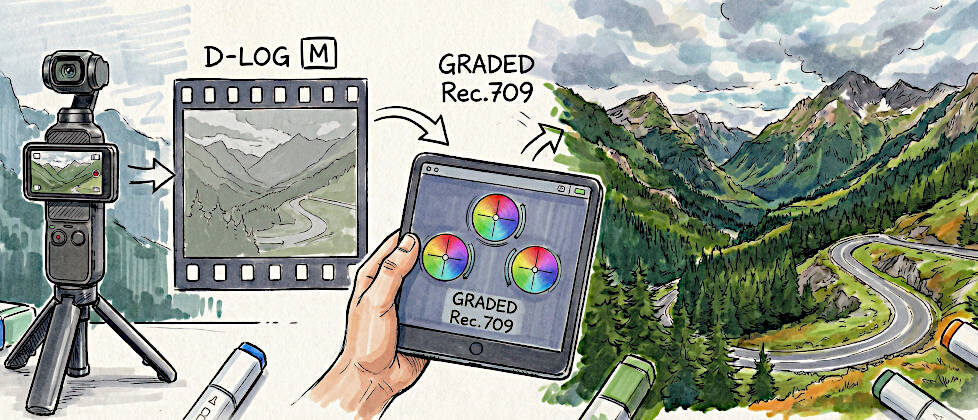
Ein Tablet bietet mir maximale Mobilität. Allerdings fehlen diesen Geräten oft dedizierte Grafikkarten und ausladende Kühlsysteme, wie ich sie von Desktop-PCs kenne. Das 10-Bit D-Log M Material der Osmo Pocket 3 in 4K-Auflösung benötigt enorme Rechenleistung bei der Dekodierung. Wenn man hier nicht die richtigen Einstellungen wählt, wird die Timeline in Video Pro X träge und der Schnitt zur Geduldsprobe.
Der Schlüssel zum erfolgreichen Videoschnitt auf dem Tablet unter Windows liegt in der Reduzierung der Echtzeit-Last für den Prozessor (CPU) und den Grafikchip (GPU). Hier sind die wichtigsten Schritte bei meinem Workflow.
Schritt 1: Projekt-Einstellungen in Video Pro X anpassen
Bevor ich das erste Video in die Timeline ziehe, prüfe ich die Projekteinstellungen. Auch wenn das Endprodukt in 4K exportiert werden soll, muss das Projekt während der Bearbeitung nicht zwingend in voller Auflösung laufen.
- Auflösung reduzieren: Ich stelle die Wiedergabeauflösung im Vorschaumonitor auf die Hälfte oder ein Viertel. Das beeinflusst den finalen Export nicht, entlastet aber Deine Hardware beim Abspielen enorm.
- Framerate anpassen: Ich achte darauf, dass die Projekteinstellungen exakt mit dem Quellmaterial der Osmo Pocket 3 übereinstimmen (z.B. 4K bei 30 oder 60 fps), um unnötige Umrechnungen im Hintergrund zu vermeiden.
Schritt 2: Mit Proxy-Dateien arbeiten
Der effektivste Weg, um 4K-Videos auf einem Tablet flüssig zu schneiden, ist der Proxy-Schnitt. Dabei erstellt die Software temporäre, niedrig aufgelöste Kopien (Proxys) der Originaldateien. Ich schneide mit diesen kleinen Dateien und erst beim finalen Export greift Video Pro X wieder auf die hochauflösenden 4K-Originale zu.
Mein Tipp: Proxy-Dateien konsequent generieren
Gehe in Video Pro X in die Programmeinstellungen (Taste Y) und wähle den Reiter „Film“. Aktiviere hier die Option „Proxy-Dateien automatisch erzeugen“. Du kannst auch einen Schwellenwert festlegen, sodass Proxys beispielsweise nur für Dateien ab 4K-Auflösung erstellt werden. Gib Deinem Tablet nach dem Import des Osmo Pocket 3 Materials etwas Zeit, diese Dateien im Hintergrund zu berechnen. Sobald der Vorgang abgeschlossen ist, gleitest Du selbst auf einem lüfterlosen Surface flüssig durch die Timeline.
Schritt 3: Das System für den Videoschnitt optimieren
Neben der Software muss auch das Betriebssystem mitspielen. Ein Tablet verwaltet seine Energieeinstellungen oft restriktiver als ein Desktop-PC, um den Akku zu schonen. Für den Videoschnitt auf dem Tablet unter Windows muss man hier eingreifen.
Mein Tipp: CPU entlasten und Hintergrundprozesse deaktivieren
Schließe vor dem Start von Video Pro X alle nicht benötigten Programme. Nutze den Windows Task-Manager (Strg+Shift+Esc), um zu prüfen, welche Hintergrundprozesse wertvolle CPU-Ressourcen verbrauchen. Deaktiviere temporär Cloud-Synchronisationen (wie OneDrive oder Dropbox) sowie automatische Windows-Updates. Stelle zudem den Energiestatus von Windows (Klick auf das Batterie-Symbol in der Taskleiste) auf „Beste Leistung“, wenn Dein Tablet am Stromnetz hängt. So stellst Du sicher, dass Video Pro X die maximale Rechenpower Deines Systems zur Verfügung steht.
Weitere Informationen zur Optimierung Deines Betriebssystems findest Du direkt bei den Performance-Tipps von Microsoft.
Schritt 4: Hardware-Beschleunigung aktivieren
Auch wenn mein Tablet keine dedizierte Nvidia- oder AMD-Grafikkarte besitzt, verfügen moderne Intel-Prozessoren (wie sie in vielen Surface- oder Latitude-Modellen verbaut sind) über Intel Quick Sync Video. Diese Technologie beschleunigt das Dekodieren und Enkodieren von Videomaterial enorm.
Die Einstellungen in Video Pro X findet man in den Anzeigeoptionen. Hier sicherstellen, dass bei den Optionen für Import, Bearbeitung und Export die Hardware-Beschleunigung für den Grafikchip (meist Intel Iris Xe oder Intel UHD Graphics) aktiviert ist. Dies entlastet die CPU und verlagert die Arbeit auf den dafür spezialisierten Bereich des Prozessors.
Schritt 5: Ein effizienter Export-Workflow
Der finale Export (das Rendern) wird das Tablet stark beanspruchen. Da Geräte wie das Surface Pro unter anhaltender Last zur Wärmeentwicklung neigen, drosselt das System möglicherweise die Leistung (Thermal Throttling), um eine Überhitzung zu vermeiden.
Ich sorge beim Export für eine gute Belüftung. Dazu stelle ich das Tablet auf eine harte, flache Oberfläche (meine Tischplatte). Ein kleiner USB-Ventilator, der auf die Rückseite des Geräts gerichtet ist, kann Wunder wirken und die Renderzeiten spürbar verkürzen. Ich nutze beim Export die Voreinstellungen von Video Pro X für MP4 (HEVC/H.265), da das Osmo Pocket 3 Material oft im gleichen Codec vorliegt, was den Renderprozess vereinfachen kann.
Der Videoschnitt auf dem Tablet unter Windows ist keine Utopie mehr. Wenn man die Projekt-Einstellungen bewusst wählt, konsequent auf Proxy-Dateien setzt und das System von unnötigem Ballast befreist, wird das Surface oder Latitude zu einer vollwertigen, mobilen Schnittstation. So kann ich meine Reiseeindrücke direkt vor Ort professionell verarbeiten, ohne auf einen klobigen Laptop angewiesen zu sein.
Falls Du tiefer in die technischen Details Deiner Kamera einsteigen möchtest, lohnt sich immer ein Blick in den Download- und Support-Bereich von DJI, um Firmware-Updates und detaillierte Spezifikationen im Auge zu behalten.










15 Apr. 2026
Videoschnitt unterwegs: Video Pro X auf dem Windows-Tablet optimieren
Wer viel unterwegs ist, kennt das Problem: Die DJI Osmo Pocket 3 liefert atemberaubendes 4K-Material, doch wenn Du diese hochauflösenden Clips noch am selben Tag auf Deinem kompakten Surface Pro oder Dell Latitude schneiden möchtest, gerät die Hardware schnell an ihre Grenzen. Der Videoschnitt auf dem Tablet unter Windows stellt besondere Anforderungen an die Systemressourcen, insbesondere wenn professionelle Software wie Magix Video Pro X zum Einsatz kommt.
In diesem Artikel beschreibe ich, wie ich mein Windows-Tablet und Video Pro X konfiguriert habe, dass ich auch anspruchsvolles 4K-Material flüssig und ohne ständige Ruckler bearbeiten kann.
Inhalt
Die Herausforderung: 4K-Material trifft auf kompakte Hardware
Ein Tablet bietet mir maximale Mobilität. Allerdings fehlen diesen Geräten oft dedizierte Grafikkarten und ausladende Kühlsysteme, wie ich sie von Desktop-PCs kenne. Das 10-Bit D-Log M Material der Osmo Pocket 3 in 4K-Auflösung benötigt enorme Rechenleistung bei der Dekodierung. Wenn man hier nicht die richtigen Einstellungen wählt, wird die Timeline in Video Pro X träge und der Schnitt zur Geduldsprobe.
Der Schlüssel zum erfolgreichen Videoschnitt auf dem Tablet unter Windows liegt in der Reduzierung der Echtzeit-Last für den Prozessor (CPU) und den Grafikchip (GPU). Hier sind die wichtigsten Schritte bei meinem Workflow.
Schritt 1: Projekt-Einstellungen in Video Pro X anpassen
Bevor ich das erste Video in die Timeline ziehe, prüfe ich die Projekteinstellungen. Auch wenn das Endprodukt in 4K exportiert werden soll, muss das Projekt während der Bearbeitung nicht zwingend in voller Auflösung laufen.
Schritt 2: Mit Proxy-Dateien arbeiten
Der effektivste Weg, um 4K-Videos auf einem Tablet flüssig zu schneiden, ist der Proxy-Schnitt. Dabei erstellt die Software temporäre, niedrig aufgelöste Kopien (Proxys) der Originaldateien. Ich schneide mit diesen kleinen Dateien und erst beim finalen Export greift Video Pro X wieder auf die hochauflösenden 4K-Originale zu.
Mein Tipp: Proxy-Dateien konsequent generieren
Gehe in Video Pro X in die Programmeinstellungen (Taste Y) und wähle den Reiter „Film“. Aktiviere hier die Option „Proxy-Dateien automatisch erzeugen“. Du kannst auch einen Schwellenwert festlegen, sodass Proxys beispielsweise nur für Dateien ab 4K-Auflösung erstellt werden. Gib Deinem Tablet nach dem Import des Osmo Pocket 3 Materials etwas Zeit, diese Dateien im Hintergrund zu berechnen. Sobald der Vorgang abgeschlossen ist, gleitest Du selbst auf einem lüfterlosen Surface flüssig durch die Timeline.
Schritt 3: Das System für den Videoschnitt optimieren
Neben der Software muss auch das Betriebssystem mitspielen. Ein Tablet verwaltet seine Energieeinstellungen oft restriktiver als ein Desktop-PC, um den Akku zu schonen. Für den Videoschnitt auf dem Tablet unter Windows muss man hier eingreifen.
Mein Tipp: CPU entlasten und Hintergrundprozesse deaktivieren
Schließe vor dem Start von Video Pro X alle nicht benötigten Programme. Nutze den Windows Task-Manager (Strg+Shift+Esc), um zu prüfen, welche Hintergrundprozesse wertvolle CPU-Ressourcen verbrauchen. Deaktiviere temporär Cloud-Synchronisationen (wie OneDrive oder Dropbox) sowie automatische Windows-Updates. Stelle zudem den Energiestatus von Windows (Klick auf das Batterie-Symbol in der Taskleiste) auf „Beste Leistung“, wenn Dein Tablet am Stromnetz hängt. So stellst Du sicher, dass Video Pro X die maximale Rechenpower Deines Systems zur Verfügung steht.
Weitere Informationen zur Optimierung Deines Betriebssystems findest Du direkt bei den Performance-Tipps von Microsoft.
Schritt 4: Hardware-Beschleunigung aktivieren
Auch wenn mein Tablet keine dedizierte Nvidia- oder AMD-Grafikkarte besitzt, verfügen moderne Intel-Prozessoren (wie sie in vielen Surface- oder Latitude-Modellen verbaut sind) über Intel Quick Sync Video. Diese Technologie beschleunigt das Dekodieren und Enkodieren von Videomaterial enorm.
Die Einstellungen in Video Pro X findet man in den Anzeigeoptionen. Hier sicherstellen, dass bei den Optionen für Import, Bearbeitung und Export die Hardware-Beschleunigung für den Grafikchip (meist Intel Iris Xe oder Intel UHD Graphics) aktiviert ist. Dies entlastet die CPU und verlagert die Arbeit auf den dafür spezialisierten Bereich des Prozessors.
Schritt 5: Ein effizienter Export-Workflow
Der finale Export (das Rendern) wird das Tablet stark beanspruchen. Da Geräte wie das Surface Pro unter anhaltender Last zur Wärmeentwicklung neigen, drosselt das System möglicherweise die Leistung (Thermal Throttling), um eine Überhitzung zu vermeiden.
Ich sorge beim Export für eine gute Belüftung. Dazu stelle ich das Tablet auf eine harte, flache Oberfläche (meine Tischplatte). Ein kleiner USB-Ventilator, der auf die Rückseite des Geräts gerichtet ist, kann Wunder wirken und die Renderzeiten spürbar verkürzen. Ich nutze beim Export die Voreinstellungen von Video Pro X für MP4 (HEVC/H.265), da das Osmo Pocket 3 Material oft im gleichen Codec vorliegt, was den Renderprozess vereinfachen kann.
Der Videoschnitt auf dem Tablet unter Windows ist keine Utopie mehr. Wenn man die Projekt-Einstellungen bewusst wählt, konsequent auf Proxy-Dateien setzt und das System von unnötigem Ballast befreist, wird das Surface oder Latitude zu einer vollwertigen, mobilen Schnittstation. So kann ich meine Reiseeindrücke direkt vor Ort professionell verarbeiten, ohne auf einen klobigen Laptop angewiesen zu sein.
Falls Du tiefer in die technischen Details Deiner Kamera einsteigen möchtest, lohnt sich immer ein Blick in den Download- und Support-Bereich von DJI, um Firmware-Updates und detaillierte Spezifikationen im Auge zu behalten.